Что такое ИИ-видео в CapCut и из чего оно собрано
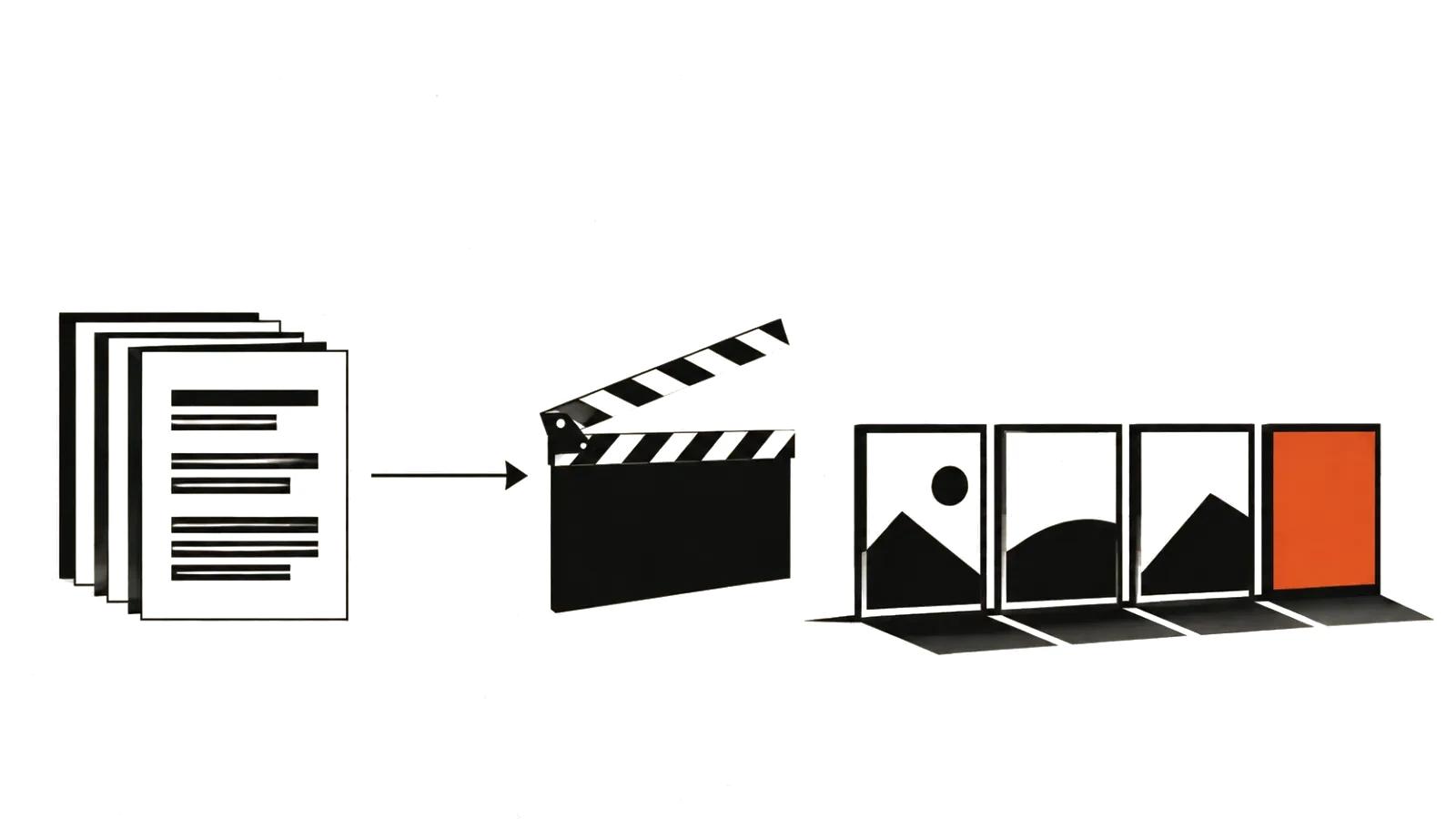
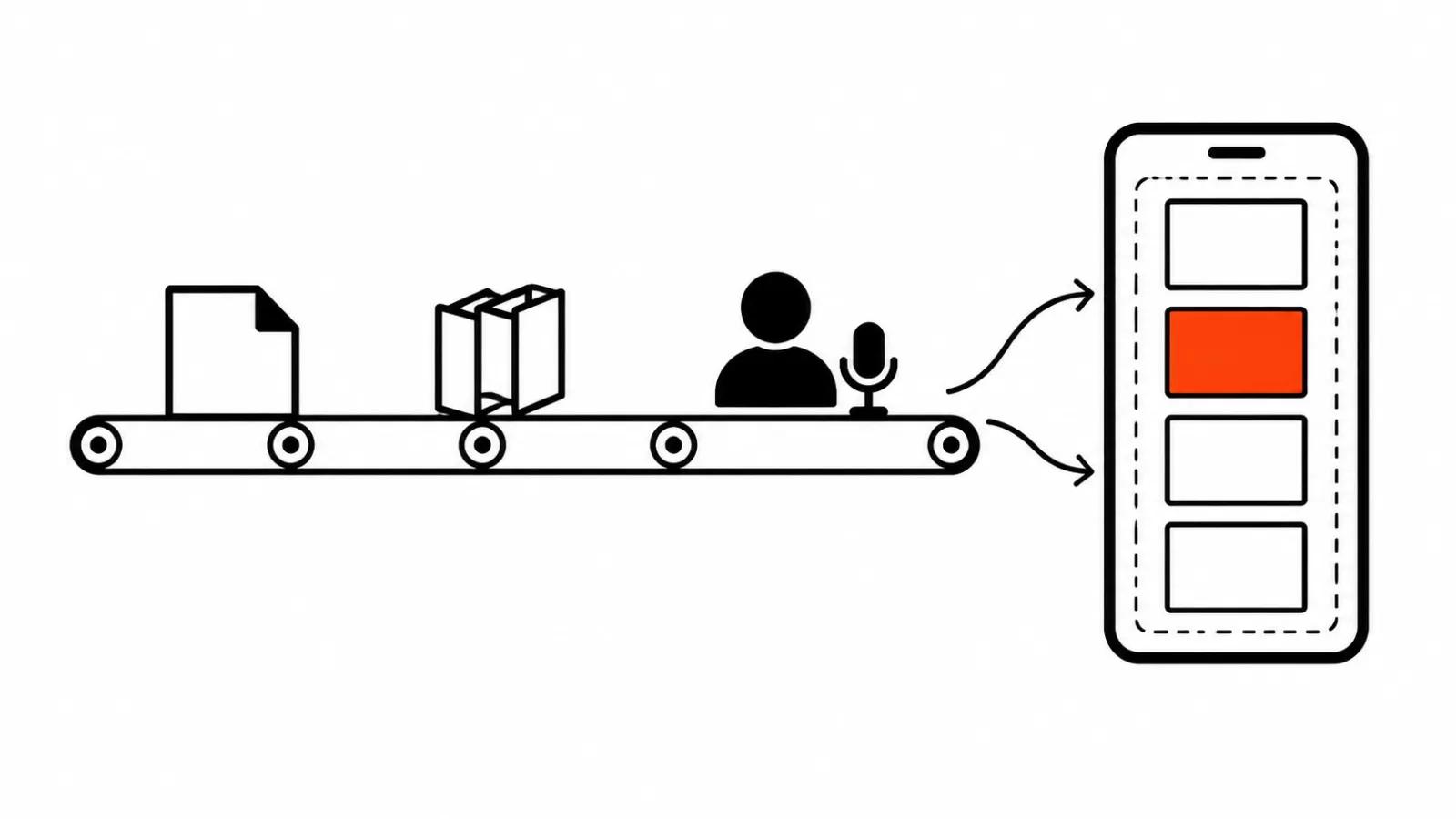
CapCut не продаёт одну модель. Внутри собран конвейер из трёх слоёв, и путаница начинается там, где их считают одним. Первый слой генерирует изображение и движение, на странице инструмента сказано, что генератор работает на Seedance 2.5. Второй собирает сцены в последовательность: аватар, голос, титры, музыка. Третий даёт обычный монтаж, где ролик доводят руками.
Справка CapCut перечисляет набор ИИ-функций: AI Script-to-Video, генерацию изображений, Magic Design и создание через чат. Пока функция считает, в интерфейсе висит статус «Thinking»: в этот момент запрос обрабатывают облачные модели компании. Локального рендера здесь нет, и это объясняет, почему длинная сцена ждёт очереди.
Как сделать ИИ-видео в CapCut в браузере
Порядок на сайте описан в три шага, и он действительно короткий.
Откройте CapCut и выберите «AI video maker», дальше «Instant AI video». В поле сценария вставьте свой текст или нажмите «Generate script», если текста нет. Перед запуском задаются стиль, соотношение сторон, озвучка и длительность. Стилей в описании три: реалистичное кино, мультяшный 3D и кинематографичная картинка.
Дальше кнопка Create, и CapCut собирает видео сам: расставляет визуальные сцены, подбирает темп, добавляет голос. После сборки остаются музыка, субтитры и эффекты. Экспорт в HD на бесплатном плане заявлен прямо на странице инструмента.
Для серийной работы есть галерея шаблонов, больше тридцати готовых схем от новостных выпусков до обучающих роликов, и библиотека аватаров, больше ста вариантов. Шаблон экономит решение о структуре: сетка сцен уже придумана.
Настольная версия: сцены, аватар и правки
На десктопе путь другой, и он ближе к монтажу. После «AI video maker» и «New project» вы вводите тему или идею, вставляете сценарий или просите «Create one with AI», выбираете формат и стиль, затем жмёте Create.
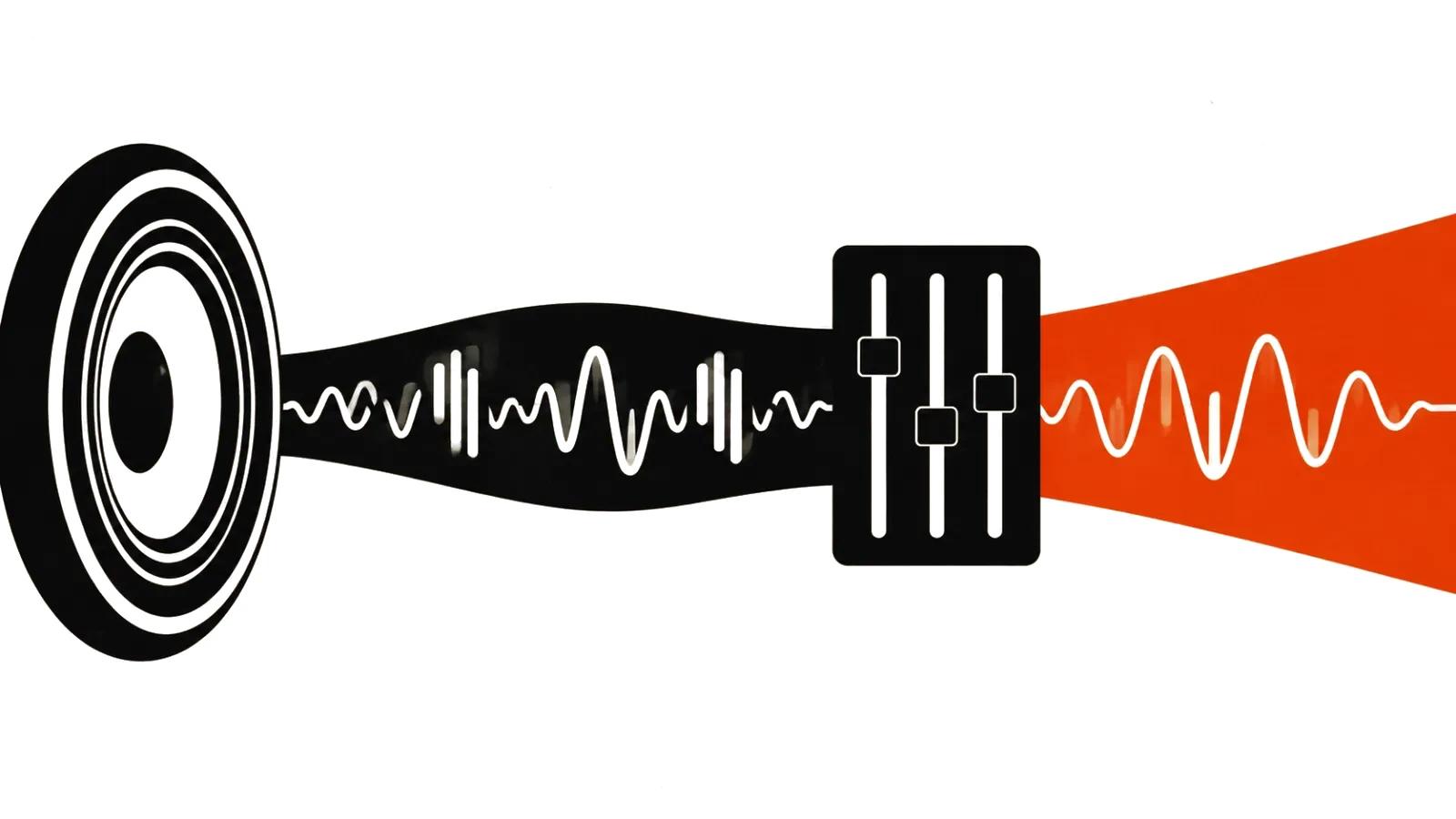
Дальше начинается то, ради чего люди остаются в настольной версии: панель Scenes. В блоке Voiceover выбирается цифровой аватар и голос под него. В Elements добавляются синхронные субтитры с текстовыми шаблонами. В Music трек из библиотеки перетаскивается на таймлайн.
Свой аватар тоже собирается: по описанию CapCut достаточно загрузить короткое видео с собой, чтобы получить клона и озвучивать ролики без съёмки. Для учебных курсов и внутренних инструкций это рабочий вариант. Для рекламы товара лицо ведущего часто лишнее, там решает кадр продукта.
Что даёт Seedance 2.5 внутри CapCut
Модель, на которой работает генератор, описана отдельной страницей, и там есть три вещи, которые меняют планирование.
Первое: до тридцати секунд за один проход, одним планом без склеек. Второе: тайминги в запросе. Действие привязывают к моменту, например персонаж садится на 00:06, поворачивается на 00:12 и выходит из кадра на 00:24. Третье: правка без пересборки. После первого прохода сцену меняют текстом, отдельной функцией убирают фон под зелёный ключ и продлевают клип.
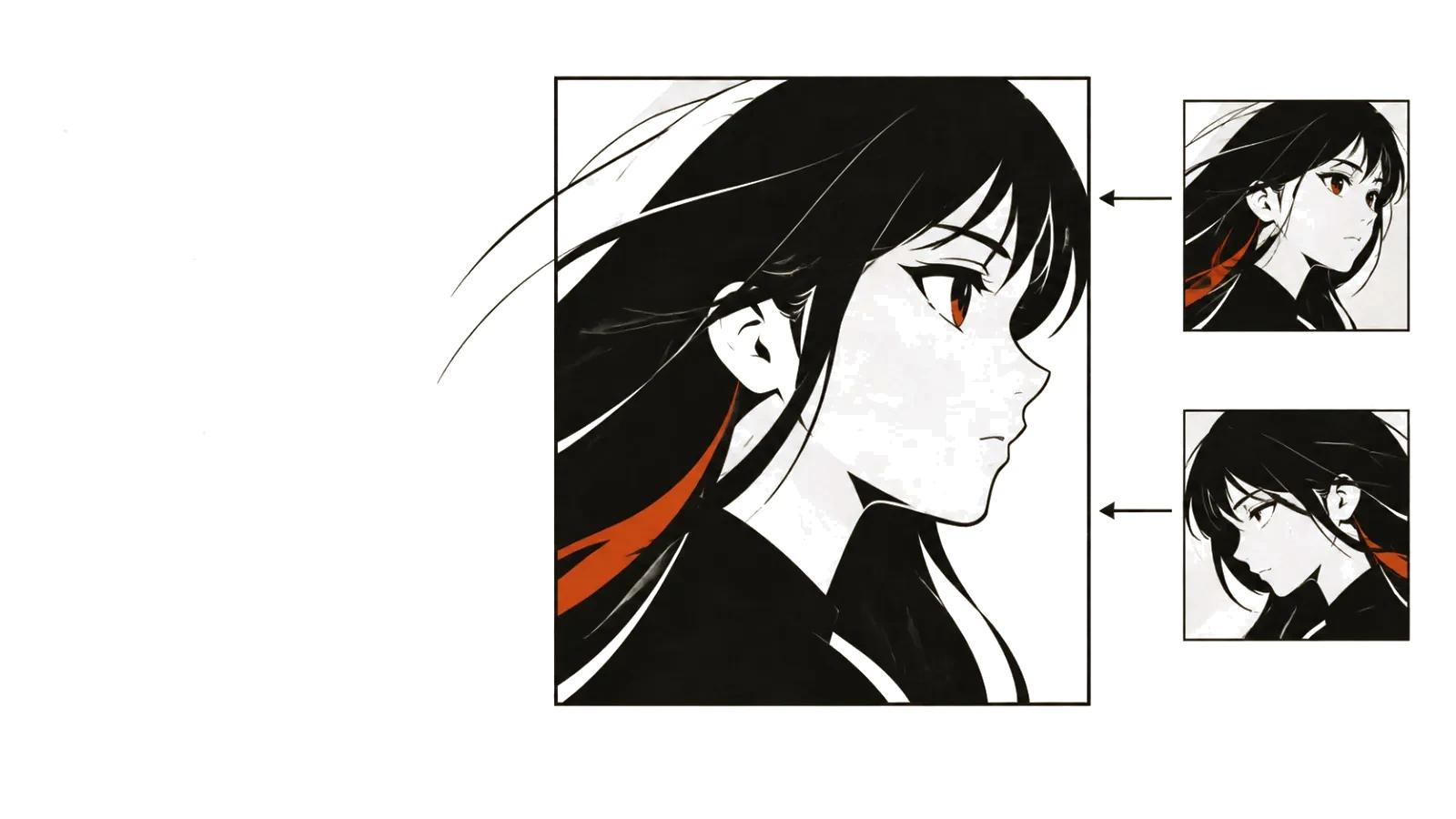
Для картинки работает режим из изображения, до двух референсов за запуск. Это важно для товара: форма упаковки держится, пока её задаёт фото.
Вертикальный кадр решается до генерации
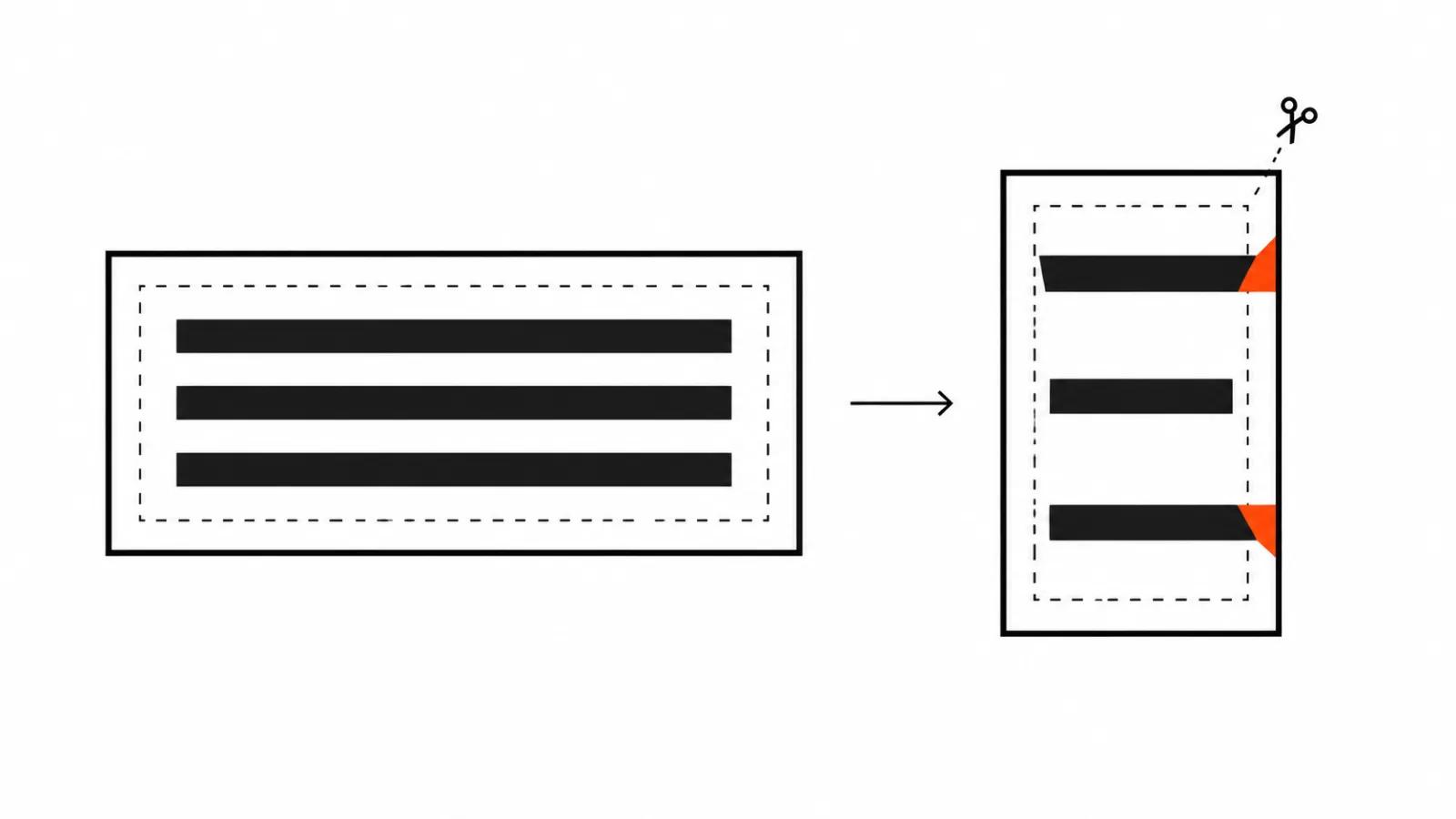
Соотношение сторон выбирается в первом окне, до кнопки Create, и это самая дешёвая развилка во всём процессе. Если ролик нужен в 9:16, формат ставят сразу: пересборка готовой горизонтальной сцены в вертикаль почти всегда означает новую генерацию.
Второе правило касается титров. В инструкции CapCut по рекламным роликам сказано, что ключевой текст держат в безопасной зоне и уводят с продукта, оффера и дисклеймера. В вертикали эта зона узкая, и подписи, которые нормально смотрелись в 16:9, обрезаются интерфейсом площадки.
Третье: длительность. Для ленты тридцатисекундная сцена почти всегда длиннее, чем нужно, и резать её лучше на монтаже, чем растягивать одним планом.
Если роликов нужно много и по одной схеме, проще один раз собрать рамку и держать её: так работает поток, который мы называем массовые вертикальные ролики.
Где CapCut ломается
Три места ломаются чаще остальных, и все три описаны в справке компании.
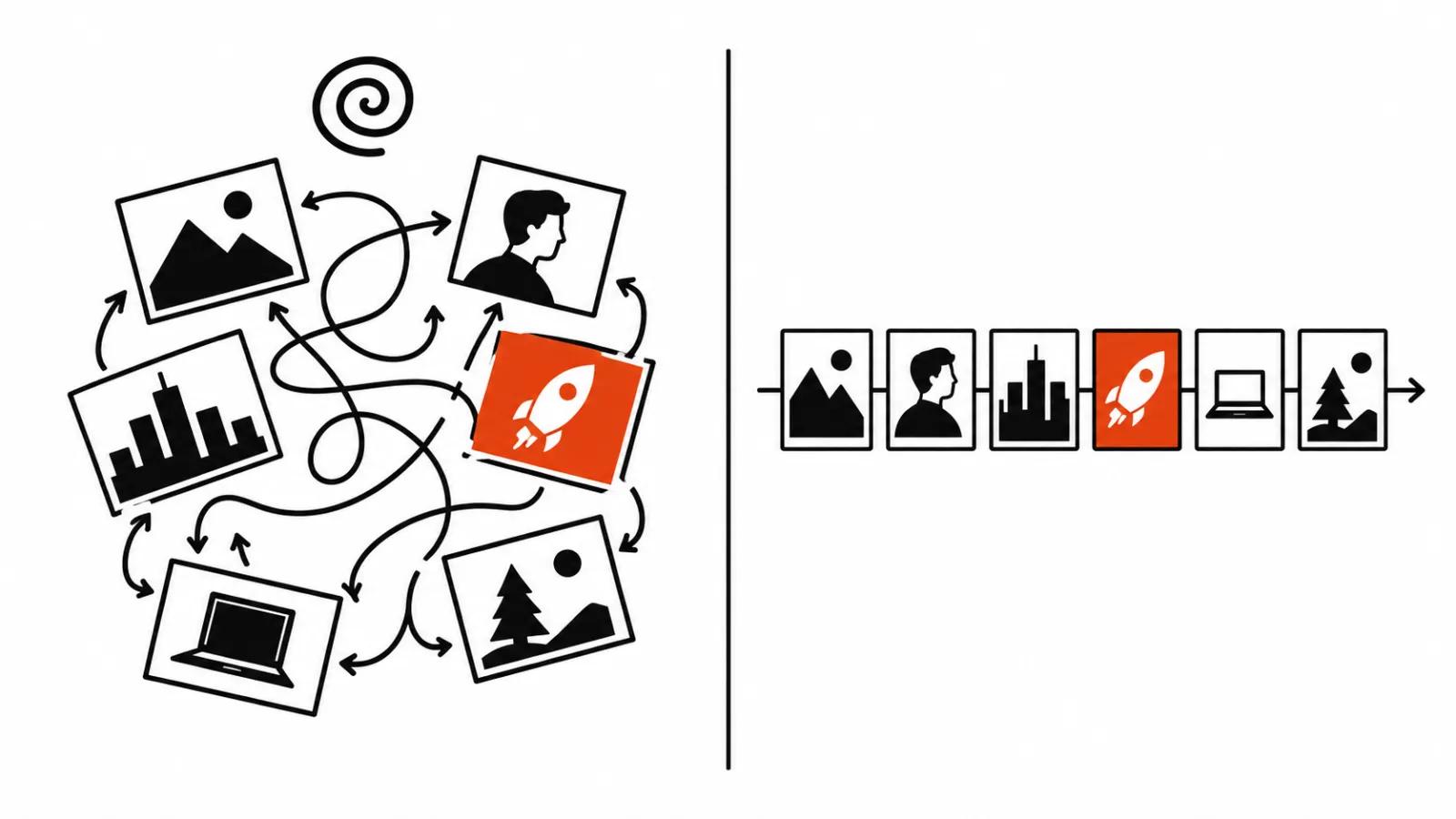
Сценарий. Если запрос расплывчатый, AI Video Maker выдаёт сцены в хаотичном порядке, и причина названа прямо: модели не хватает структуры. Лечится скучно, текстом: пять-семь сцен, в каждой одно действие и один объект.
Надписи. В справке про искажённый текст сказано, что модель имитирует форму букв, язык ей не передаётся, и не-латинские шрифты портятся из-за шрифтов и кодировки. Практический вывод: надписи ставить слоем в редакторе, где вы контролируете шрифт и перенос строк.
Субтитры. Автотитры запускаются в разделе Captions, язык выбирается до генерации, точность зависит от языка, акцента, качества записи и шума. Каждую строку проверяют глазами, особенно имена, цены и даты.
Чек-лист перед публикацией
Проверьте формат: соотношение сторон на генерации совпадает с площадкой. Проверьте сценарий: сцен не больше семи, у каждой понятное действие. Проверьте аватара: голос и темп читаются без напряжения. Проверьте титры: каждая строка совпадает со звуком. Проверьте музыку и права: у трека из библиотеки, шаблона и сгенерированного медиа свои условия. Проверьте план: на бесплатном тарифе водяной знак, кредиты и разрешение экспорта зависят от плана, платформы и региона, и это стоит посмотреть в своём аккаунте до запуска.
Вывод
Моя позиция простая: CapCut сегодня это лучший бесплатный способ получить черновик ИИ-видео за вечер и худший способ получить финальный рекламный ролик без правок. Черновик он отдаёт быстро: сценарий, сцены, голос, титры, вертикальный экспорт. Финал упирается в людей и в детали, которые инструмент не проверяет: смысл сцены, права на музыку, точность цифр в кадре.
Поэтому схема работы у меня такая. Быстрые серии и тесты гипотез собираю в CapCut и держу в одном формате. Планы, где нужна мимика и живая реакция, оставляю камере: это ручные ролики, и модель их пока не заменяет. Окружение, фоны и переходы отдаю генерации, то есть видео нейросетями закрывает средний слой. Канал, где ролики выходят по расписанию, отдельная дисциплина: ведение YouTube-канала строится на плане и на разборе метрик, и редактор тут только один из инструментов.